
主题
🚀 开通 API(接口权限申请指南)
GOUYIN 按步骤操作即可如果你是第一次接触 API,不用担心,这篇文档就是写给你的。
本文我会用 尽量少的专业词,带你完成这几件事:
- 找到 API 权限入口
- 判断账号是否已经开通
- 没开通时,知道该怎么联系客户支持
- 开通后,知道下一步该做什么
先说结论
如果你只是平时在网页里手动操作,一般 不需要 开通 API。
只有在你要做 系统对接、程序调用、自动化处理 时,才需要申请 API 权限。
👀 这篇文档适合谁?
- 第一次接触 API,不知道从哪里开始
- 想确认自己的账号有没有接口权限
- 已经联系过客服,但不知道还要做什么
- 想把整个流程一次性看明白
⚡ 一分钟先看懂整个流程
你可以先记住下面这条最简单的路线:
- 进入
用户中心→账户管理→接口管理 - 看页面里有没有 验证方式 / 保存信息 之类的配置项
- 如果没有,联系客户支持申请开通
- 如果有,按页面提示配置并保存
如果你想更快判断自己属于哪种情况,可以直接看这张表:
| 你现在看到的情况 | 说明 | 下一步怎么做 |
|---|---|---|
| 页面几乎是空的,没有可配置项 | 大概率还没开通 API 权限 | 联系客户支持申请开通 |
| 页面出现“验证方式”“保存信息”等按钮或选项 | 说明大概率已经开通 | 按页面提示配置并保存 |
| 客服说开通了,但你页面还没变化 | 可能是页面缓存或登录状态没刷新 | 刷新页面、重新登录,必要时换浏览器再试 |
🧳 开通前,先准备这 2 样东西
为了让处理更快,建议你先准备好下面的信息:
1. 先完成实名认证
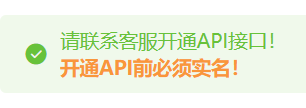
通常情况下,未实名认证的账号无法开通 API 权限。
如果你还没实名,建议先去完成实名认证,再继续下面的步骤。
2. 记好自己的账号信息
联系客服时,最好提前准备:
- 注册手机号 / 邮箱
- 你的对接用途
- 例如:系统对接
- 例如:接口调用
- 例如:自动化处理订单或业务数据
什么是 API?可以不懂,但建议知道一点点
你可以把 API 理解成:让系统和系统之间自动沟通的一种方式。
比如你自己的系统,想自动把数据提交到平台,就需要通过 API 来完成。
如果你只是自己打开网页手动点按钮,那通常不需要它。
1️⃣ 第一步:进入接口管理
先按照下面路径进入页面:
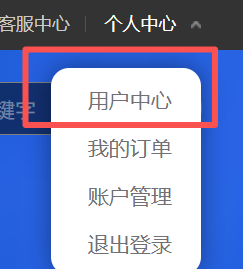
- 打开平台后,点击顶部的 用户中心
- 再依次进入:
账户管理→接口管理

到这里,你就进入了判断是否开通 API 的关键页面。
2️⃣ 第二步:判断账号是否已经开通 API 权限
这是整个流程里最关键的一步。
你不用看太多文字提示,重点只看页面里有没有“可配置项”。
情况 A:还没有开通
如果你进入 接口管理 页面后,发现:
- 页面里没有明显的配置项
- 看不到 验证方式 之类的选项
- 也没有 保存信息 之类的按钮
那通常就说明:你的账号还没有开通 API 权限。

✅ 这种情况下,不需要自己反复点页面,直接联系客户支持申请开通即可。
情况 B:已经开通
如果你进入 接口管理 页面后,看到了:
- 验证方式 相关选项
- 保存信息 按钮
- 其他可以填写或选择的配置内容
那基本就说明:API 权限已经开通了。

这时候你就不需要再申请开通了,直接进入后面的配置步骤即可。
注意:不要被“温馨提示”误导
页面中的“温馨提示”文字,不能作为是否开通 API 的判断依据。
有些账号无论开通与否,都可能看到类似提示。
真正要看的,是页面里 是否出现可配置项和保存按钮。
3️⃣ 第三步:还没开通时,怎么联系客户支持?
如果你确认自己还没开通,最省事的方法就是:直接联系客服申请开通 API 权限。
推荐做法
联系客服之前,先确认自己已经完成实名认证。
这样通常能减少来回沟通,提高处理效率。
可以直接复制这段话发给客服
text
你好,我的账号(手机号/邮箱):xxx,
已完成实名认证。
我现在需要开通 API 权限,用于系统对接 / 接口调用,
麻烦帮我开通一下,谢谢。
如果你想说得更完整一点,也可以用这个版本:
text
你好,我的账号(手机号/邮箱):xxx。
目前已完成实名认证。
现在需要开通 API 权限,主要用于系统对接 / 自动化调用接口。
如需补充资料,请告知,我这边可以配合提供。
谢谢。
如果客服让你补充信息,可以按这个格式发
- 账号(手机号/邮箱):
xxx - 对接用途:
系统对接 / 接口调用 / 自动化处理 - 是否已实名:
是 - 如有需要:补充相关截图

4️⃣ 第四步:客服开通后,你接下来要做什么?
当客服帮你开通完成后,你可以按下面顺序操作:
- 回到
接口管理页面 - 先刷新网页
- 如果没变化,退出账号重新登录
- 再次进入
账户管理→接口管理 - 看到配置项后,选择对应的 验证方式
- 按页面要求填写或选择信息
- 点击 保存信息 完成配置
到这里,账号侧的开通动作通常就算完成了。
安全提醒:密钥、Token、签名信息不要随便发人
如果页面中出现了密钥、Token、签名相关信息,请务必妥善保管:
- 不要随意发到群聊
- 不要直接截图给无关人员
- 不要保存在公开文档里
- 如果怀疑已经泄露,尽快联系客服协助处理或重置
🛠 常见问题
Q1:我找不到“接口管理”入口怎么办?
先确认你是否已经进入了 用户中心。
正常路径是:用户中心 → 账户管理 → 接口管理。
如果还是找不到,建议把当前页面截图发给客服,请他们帮你定位入口。
Q2:客服说已经开通了,但我还是看不到“验证方式 / 保存信息”怎么办?
可以按这个顺序排查:
- 刷新页面
- 退出账号后重新登录
- 换一个浏览器试试
- 用浏览器无痕模式再打开一次
如果还是没有,建议把 接口管理 页面截图发给客服,让他们再次确认权限是否真的生效。
Q3:页面一直有“温馨提示”,是不是说明还没开通?
不是。
“温馨提示”通常只是页面说明文字,不能直接代表是否已开通。
请以 是否出现验证方式、保存信息、可配置项 为准。
Q4:我是新手,不懂技术,也能先把 API 开通吗?
可以。
开通 API 权限本身不要求你已经会写代码。
你可以先把权限开通好,后面再让开发人员根据接口文档去联调。
✅ 怎么确认自己已经开通成功?
当你在 接口管理 页面看到下面任意内容时,一般就说明 API 权限已经开通:
- 出现了 验证方式 相关配置项
- 出现了 保存信息 按钮
- 页面里出现了可填写、可选择、可保存的接口配置内容
如果你看到的仍然只是提示文字,没有任何配置内容,那大概率还是 未开通状态。
下图为:已开通状态示例图
🎯 开通成功后,下一步建议做什么?
开通完成后,你可以继续做下面几件事:
- 查看平台提供的 API 文档
- 按文档要求完成参数、签名或鉴权配置
- 先做一次简单联调,确认接口能正常调用
- 如果报错,把报错信息和页面截图整理给技术支持或客服
给新手的最后一句建议
你不用一开始就把所有技术细节都弄懂。
先确认 权限开通成功,再进入接口联调,会轻松很多。